Eine Seite in Q.wiki ist stets gleich aufgebaut und enthält mehrere feste Elemente. Dieser Artikel gibt dir einen Überblick über die vier Hauptbereiche einer Q.wiki-Seite: Seitenkopf, Seiteninhalt, rechte Seitenleiste und Metadatenbereich.
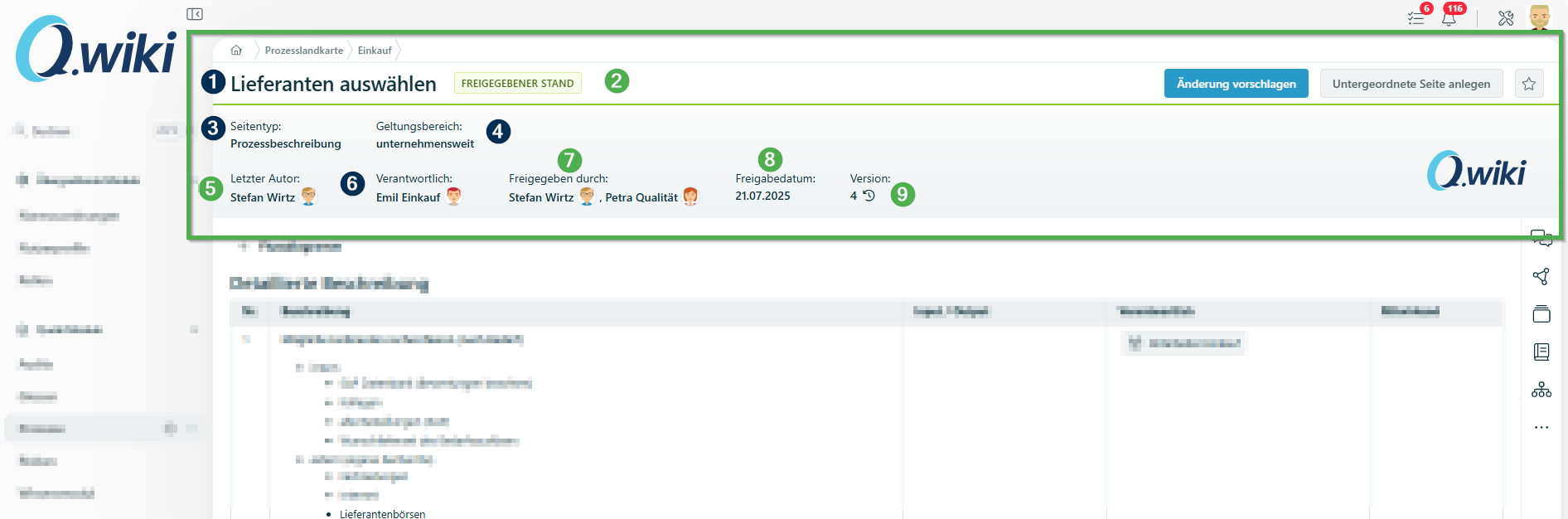
Seitenkopf
Im Seitenkopf findest du wichtige Informationen zur Seite auf einen Blick:
| Nr. | Element | Beschreibung |
|---|---|---|
| 1 | Seitenname | In den Metadaten änderbar. |
| 2 | Status | Farblich kodiert: Freigegeben = grün, Entwurf / Änderungsvorschlag = gelb. |
| 3 | Seitentyp | Art der Seite. In den Metadaten änderbar. |
| 4 | Geltungsbereich | In den Metadaten anpassbar. |
| 5 | Letzter Autor | Wird automatisch vom System hinterlegt. |
| 6 | Seitenverantwortlicher | Person mit fachlicher Verantwortung. In den Metadaten änderbar. |
| 7 | Freigabe durch | Zeigt die an der Freigabe beteiligten Personen (beim 2-stufigen Freigabeworkflow sind das 2 Personen). |
| 8 | Freigabedatum | Wird automatisch vom System hinterlegt. |
| 9 | Versionsnummer | Wird bei jeder Freigabe automatisch um eins erhöht. |
Seiteninhalt
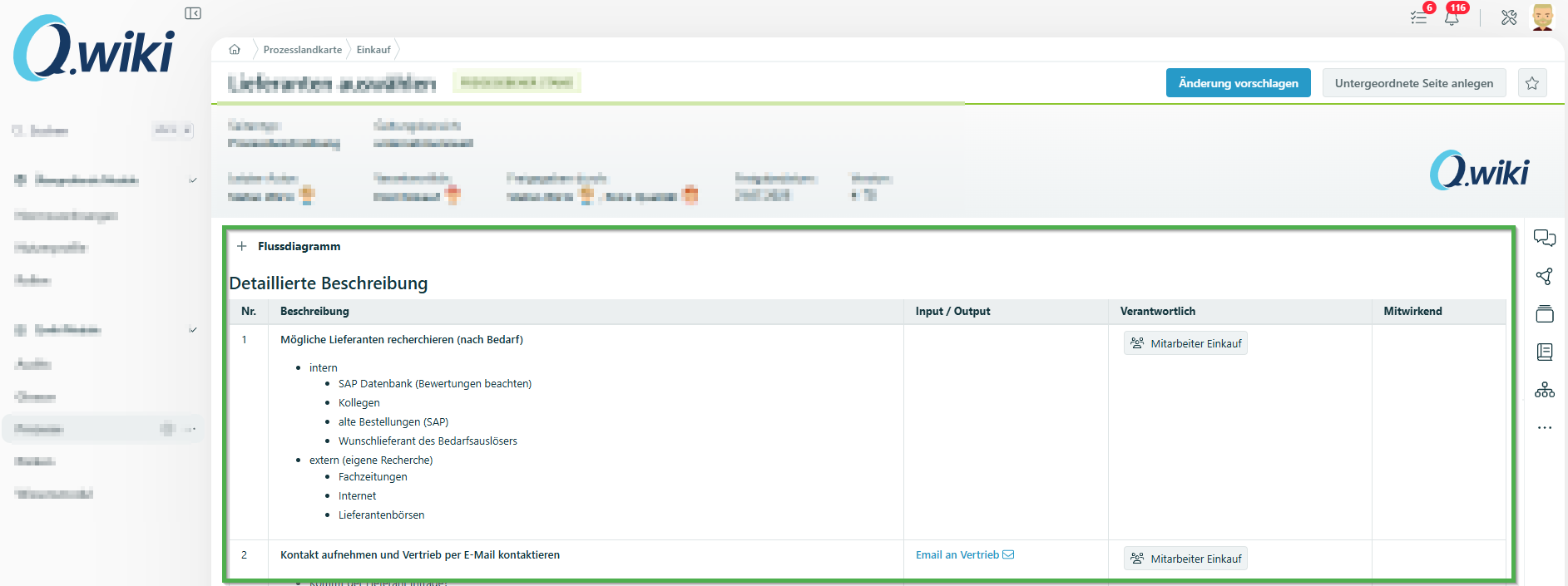
Im Hauptbereich der Seite findest du den eigentlichen Inhalt in tabellarischer Form. Er behandelt das spezifische Thema der Seite – inklusive Verantwortlichkeiten, Rollen und Dokumenten, die du für den jeweiligen Arbeitsschritt benötigst.
Rechte Seitenleiste
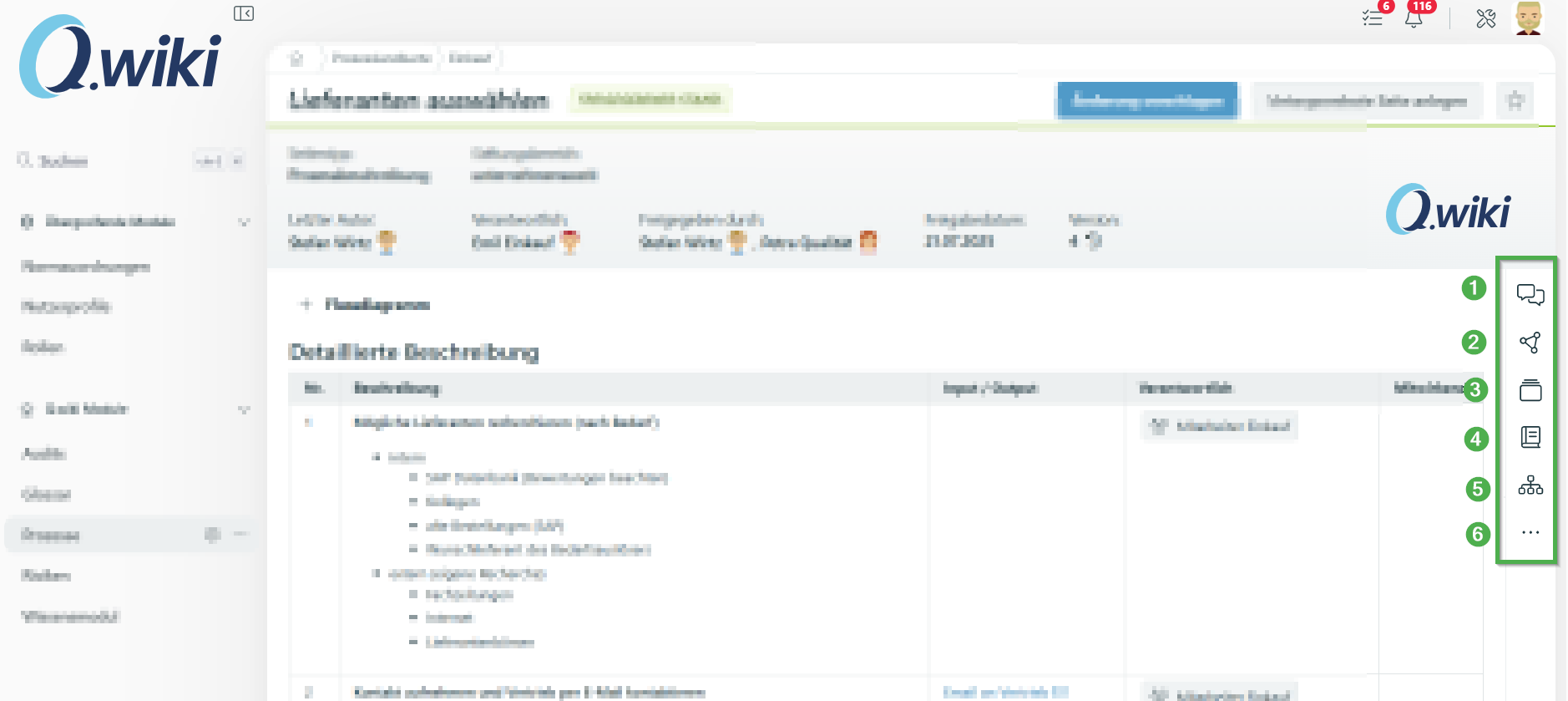
Die rechte Seitenleiste bietet dir Zugriff auf weitere Funktionen der Seite:
| Nr. | Element | Beschreibung |
|---|---|---|
| 1 | Kommentarfunktion | Kommentare zur Seite verfassen und lesen. |
| 2 | Referenzen | Verknüpfte Seiten und Dokumente einsehen. |
| 3 | Historie | Änderungsverlauf der Seite einsehen. |
| 4 | Lesemodus | Umschalten auf den Lesemodus für Prosaseiten. |
| 5 | Übergeordnete Seite | Navigation zur übergeordneten Seite. |
| 6 | 3-Punkt-Menü | Weitere Aktionen: Seite verschieben und kopieren, Seite archivieren, Seite drucken, Freigabeeinstellungen und Seitenberechtigungen. |
Metadatenbereich
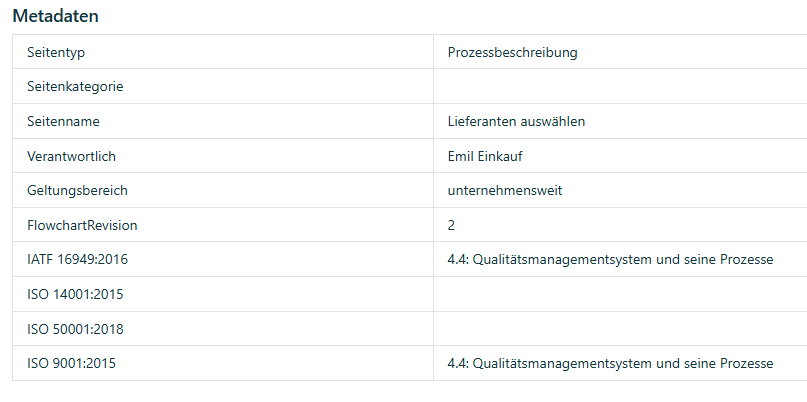
Der Metadatenbereich befindet sich als Tabelle ganz unten auf der Seite, unterhalb des Inhaltsbereichs. Um die Metadaten zu ändern, klicke auf Bearbeiten (bzw. Änderung vorschlagen und dann Bearbeiten) und scrolle ganz nach unten.
Detaillierte Informationen findest du im Artikel Metadaten nutzen, erstellen und modifizieren.
Verwandte Artikel
War dieser Artikel hilfreich?
Das ist großartig!
Vielen Dank für das Feedback
Leider konnten wir nicht helfen
Vielen Dank für das Feedback
Feedback gesendet
Wir wissen Ihre Bemühungen zu schätzen und werden versuchen, den Artikel zu korrigieren