Der Freigabeworkflow stellt sicher, dass Änderungen in Q.wiki strukturiert überprüft und freigegeben werden. Seit Juni 2025 bieten wir einen modernisierten Workflow an, der sich optisch und technisch deutlich vom älteren System unterscheidet.
Überblick
Damit Änderungen nicht länger händisch freigegeben werden müssen, haben wir schrittweise auf den neuen Freigabeworkflow umgestellt.
Voraussetzungen für die Migration
- Es gibt keine Module mit angepassten Freigabeworkflows, die der neue Workflow nicht abbilden kann.
Was bei der Migration passiert
- Alle offenen Freigaben werden zurückgesetzt und neu ausgelöst.
- Inhaltlich ändert sich an deinen Entwürfen oder Änderungsvorschlägen nichts – der Seitenverantwortliche wird automatisch erneut um Freigabe gebeten.
- Diese Umstellung taucht in der Historie als Revision von „Q.wiki Migration" auf.
Vorteile des neuen Workflows
- Moderne Darstellung am rechten Seitenrand
- Freigaben werden als offene Aufgaben erstellt und bleiben offen, bis sie abgearbeitet sind
- Selbstständige Konfigurierbarkeit der Freigabestufen (folgt in Kürze)
Weitere Informationen findest du in den Release Notes (extern).
Neuer zweistufiger Freigabeworkflow
So funktioniert der neue Workflow
Schritt 1: Änderungsvorschlag erstellen
Mit dem Button Änderung vorschlagen erzeugst du einen Änderungsvorschlag der freigegebenen Seite.

- Jeder Nutzer mit Bearbeitungsrechten kann einen Änderungsvorschlag einbringen und bearbeiten.
- Es gibt immer nur einen Änderungsvorschlag pro Seite – mehrere Personen können ihn zeitversetzt bearbeiten.
- Auch nach Einreichen des Vorschlags zur inhaltlichen Prüfung kannst du die Seite weiter bearbeiten.
- Jeder Änderungsvorschlag muss den Freigabeprozess durchlaufen, damit die Änderungen in den freigegebenen Stand übernommen werden.
- Nach erfolgreicher Freigabe kann ein neuer Änderungsvorschlag angelegt werden.
Schritt 2: Workflow starten
- Speichere deinen Änderungsvorschlag.
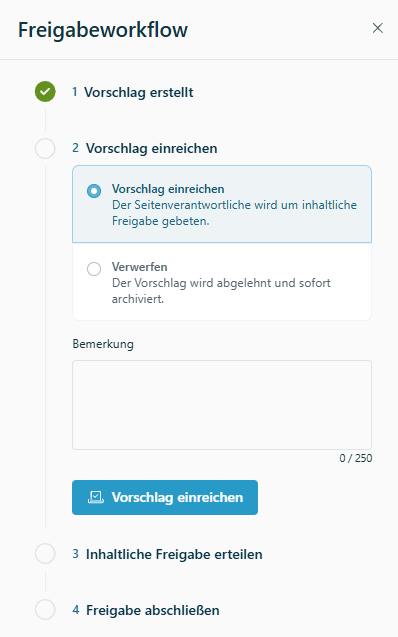
- Der Freigabeworkflow befindet sich hinter dem obersten Symbol in der rechten Seitenleiste.
- Mit dem Button Vergleich mit freigegebenem Stand kannst du deine Änderungen überprüfen.
- Klicke auf Vorschlag einreichen.
Alternativ kannst du den Vorschlag auch verwerfen: Wähle Änderungsvorschlag verwerfen und dann Status ändern. Daraufhin wird der Änderungsvorschlag gelöscht und du kannst einen neuen anlegen.
Schritt 3: Inhaltliche Freigabe
Nach dem Einreichen erhält der Seitenverantwortliche automatisch eine Aufgabe (in der Aufgabenübersicht oder optional per Mail) mit der Bitte um inhaltliche Freigabe.
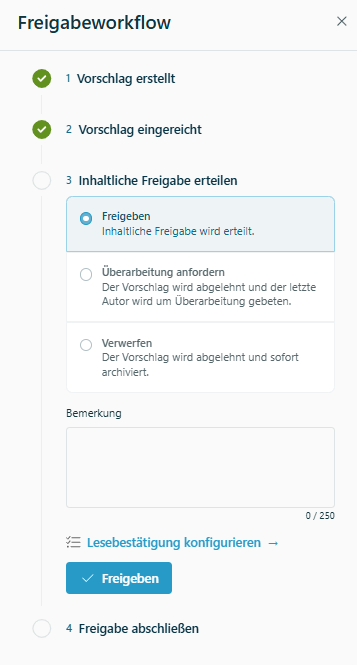
Im zweistufigen Freigabeworkflow wird:
- Die inhaltliche Freigabe durch den Seitenverantwortlichen durchgeführt.
- Die formale Freigabe durch die Mitglieder der Q.wiki-Gruppe
QM Groupdurchgeführt.
Schritt 4: Formale Freigabe
Nach der inhaltlichen Freigabe löst sich automatisch eine Aufgabe an alle Mitglieder der hinterlegten Gruppe aus (im Standard QM Group).
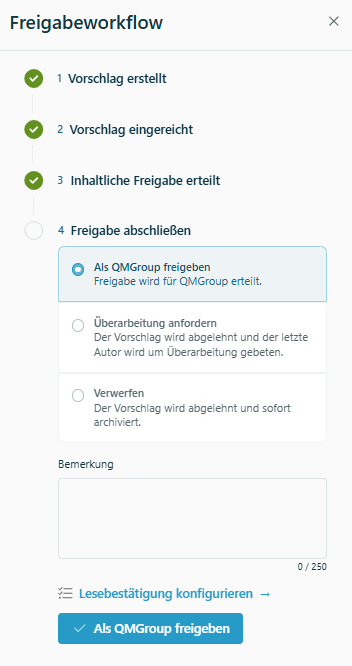
Der QM-Verantwortliche kann auf drei Wegen reagieren:
- Änderungsvorschlag formal freigeben: Der Änderungsvorschlag wird zum neuen freigegebenen Stand, die Versionsnummer wird erhöht und ein neuer Änderungsvorschlag kann angelegt werden.
- Um weitere Überarbeitung bitten: Der letzte Autor wird benachrichtigt und der Änderungsvorschlag kann erneut bearbeitet werden. Alle beteiligten Personen werden informiert.
- Änderungsvorschlag verwerfen: Der freigegebene Stand bleibt unverändert, der Änderungsvorschlag wird gelöscht. Alle beteiligten Personen werden benachrichtigt.
Mit Vergleich mit freigegebenem Stand kannst du die Änderungen vor der Entscheidung überprüfen.
Wer hat die Freigabe durchgeführt?
Bei „Freigegeben durch" siehst du zuerst den Namen der inhaltlich freigebenden Person (üblicherweise identisch mit dem Seitenverantwortlichen). Daneben steht die Person, die die formale Freigabe durchgeführt hat und Mitglied der QM Group ist.

Alter zweistufiger Freigabeworkflow
Diese Dokumentation ist relevant, wenn dein System noch nicht auf den neuen Workflow migriert wurde.

So funktioniert der alte Workflow
Schritt 1: Änderungsvorschlag erstellen
Mit dem Button Änderung vorschlagen erzeugst du einen Änderungsvorschlag der freigegebenen Seite.

- Jeder Nutzer mit Bearbeitungsrechten kann einen Änderungsvorschlag einbringen und bearbeiten.
- Es gibt immer nur einen Änderungsvorschlag pro Seite – mehrere Personen können ihn zeitversetzt bearbeiten.
- Sobald um Freigabe gebeten wird, ist der Änderungsvorschlag zur Bearbeitung gesperrt.
- Jeder Änderungsvorschlag muss den Freigabeprozess durchlaufen, damit die Änderungen in den freigegebenen Stand übernommen werden.
- Nach erfolgreicher Freigabe kann ein neuer Änderungsvorschlag angelegt werden.
Schritt 2: Workflow starten
- Speichere deinen Änderungsvorschlag.
- Der Freigabeworkflow befindet sich am Ende der Seite.
- In der Zeile „Status" kannst du den aktuellen Status ablesen.
- Mit dem Button Vergleich mit freigegebenem Stand kannst du deine Änderungen überprüfen.
- Wähle Um Freigabe bitten und dann Status ändern.
Alternativ kannst du den Vorschlag verwerfen: Wähle Änderungsvorschlag verwerfen und Status ändern. Der Änderungsvorschlag wird dann gelöscht und du kannst einen neuen anlegen.

Schritt 3: Inhaltliche Freigabe
Nach deiner Anfrage erhält der Seitenverantwortliche automatisch eine Nachricht (per E-Mail und/oder in der persönlichen Aufgabenliste) mit der Bitte um inhaltliche Freigabe.

Der Seitenverantwortliche kann auf drei Wegen reagieren:
- Inhaltlich freigeben: Die nächste Instanz (z. B. die QM-Abteilung) wird um Freigabe gebeten.
- Um weitere Überarbeitung bitten: Der letzte Autor wird benachrichtigt und der Änderungsvorschlag kann erneut bearbeitet werden.
- Änderungsvorschlag verwerfen: Der freigegebene Stand bleibt unverändert, der Änderungsvorschlag wird gelöscht.
Mit Vergleich mit freigegebenem Stand kannst du die Änderungen überprüfen.
Schritt 4: Formale Freigabe
Nach der inhaltlichen Freigabe erhält die QM-Abteilung automatisch eine Nachricht mit der Bitte um formale Freigabe.

Der QM-Verantwortliche kann auf drei Wegen reagieren:
- Änderungsvorschlag formal freigeben: Der Änderungsvorschlag wird zum neuen freigegebenen Stand, die Versionsnummer wird erhöht und ein neuer Änderungsvorschlag kann angelegt werden.
- Um weitere Überarbeitung bitten: Der letzte Autor wird benachrichtigt und der Änderungsvorschlag kann erneut bearbeitet werden.
- Änderungsvorschlag verwerfen: Der freigegebene Stand bleibt unverändert, der Änderungsvorschlag wird gelöscht.
Mit Vergleich mit freigegebenem Stand kannst du die Änderungen überprüfen.
Nach der formalen Freigabe
Es gibt dann einen neuen freigegebenen Stand:
- Die Versionsnummer wird um eins erhöht.
- Ein neuer Änderungsvorschlag kann angelegt werden.

Video-Übersicht
Weitere Informationen zum alten Freigabeworkflow findest du in diesem Video:
War dieser Artikel hilfreich?
Das ist großartig!
Vielen Dank für das Feedback
Leider konnten wir nicht helfen
Vielen Dank für das Feedback
Feedback gesendet
Wir wissen Ihre Bemühungen zu schätzen und werden versuchen, den Artikel zu korrigieren