Mit diesem Artikel lernst du, wie du Flussdiagramme in Q.wiki erstellst, bearbeitest und optimierst. Flussdiagramme visualisieren Prozessabläufe und machen komplexe Workflows verständlich.
Flussdiagramm anlegen
- Wechsle in den Editor zur Bearbeitung einer Seite.
- Klicke auf Flussdiagramm erstellen.

Bestehendes Flussdiagramm bearbeiten
- Wechsle in den Editor zur Bearbeitung einer Seite.
- Das Flussdiagramm kann nun direkt bearbeitet werden.
Inhalt aus Tabelle übernehmen
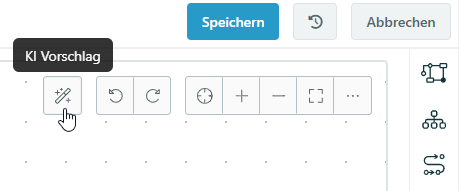
Mit dem KI-Paket kannst du einen ausformulierten Prozess per KI in ein Flussdiagramm übernehmen. Der Inhalt der Tabelle wird dabei in die Darstellung eines Flussdiagramms übertragen: Schritte aus der Tabelle werden zu Aktivitäten und der entsprechenden Rollen-Lane zugeordnet. Das Flussdiagramm kannst du anschließend beliebig erweitern.
- Das erstellte Flussdiagramm basiert auf der Struktur der Tabelle. Mögliche Verzweigungen, die im Tabelleninhalt beschrieben sind, werden jedoch nicht berücksichtigt.
- Die Rollen in den Lanes werden als Klartext eingefügt und nicht als veränderliches Widget.
Schwimmbahnen bearbeiten
- Schwimmbahn hinzufügen: Klicke eine beliebige Schwimmbahn an und nutze den Button, um eine neue Schwimmbahn oberhalb oder unterhalb hinzuzufügen. (1)
- Schwimmbahn entfernen: Wähle die Schwimmbahn aus und klicke Löschen. (2)
- Größe der Schwimmbahn ändern: Wähle die Schwimmbahn aus und passe die Größe per Drag & Drop über die blauen Griffpunkte an. (3)

Jede Zeile ist eine Schwimmbahn. Pro organisatorische Rolle wird eine Schwimmbahn angelegt. Um eine Rolle einzutragen oder zu ändern, öffne mit Doppelklick auf die gewünschte Schwimmbahn die Rollenauswahl. Du kannst Rollen aus dem integrierten Rollen-Modul nutzen oder manuell eintragen.

Flussdiagrammsymbole einfügen und bearbeiten
- Flussdiagrammsymbol einfügen:
- per Drag & Drop aus der Seitenleiste in das Diagramm einfügen (1)
- bestehendes Symbol anklicken, das blaue Pluszeichen anklicken und über den Mini-Editor hinzufügen (2)

- Flussdiagrammsymbol ändern: Klicke das gewünschte Symbol an und wähle im Mini-Editor Ersetzen.
- Es werden nur bestimmte, erlaubte Kombinationen beim Ersetzen angezeigt.

- Flussdiagrammsymbol löschen: Klicke das Symbol an und wähle im Mini-Editor Löschen.
- Flussdiagrammsymbol benennen/umbenennen: Doppelklick auf das Symbol und tippe die neue Bezeichnung ein.
- Tipp: Es wird kein automatischer Zeilenumbruch bei langen Wörtern eingefügt – nutze einen Bindestrich für einen manuellen Zeilenumbruch.
- Flussdiagrammsymbol kopieren: Klicke das Symbol an und kopiere es mit Strg+C. Füge es mit Strg+V an der gewünschten Stelle ein.
- Flussdiagrammsymbol(e) verschieben:
- Einzelne Symbole markieren und per Drag & Drop an die gewünschte Stelle ziehen.
- Lasso-Tool aktivieren, gewünschte Symbole markieren und per Drag & Drop an die gewünschte Stelle ziehen.

Flussdiagrammsymbole verlinken
- Klicke das gewünschte Symbol an und wähle den Button Link.
- Du kannst Seiten aus Q.wiki oder externe Inhalte verlinken.

Flussdiagrammsymbole mit Pfeilen verbinden
Pfeile setzen
- Aktiviere das Verbindungstool im linken Editor (1) oder klicke ein Symbol an und aktiviere das Verbindungstool im Mini-Editor (2).
- Verbinde die gewünschten Dockingpunkte.
Pfeile beschriften
- Doppelklick auf den Pfeil und tippe den gewünschten Text ein.
Pfeil löschen
- Klicke den Pfeil an und klicke den Button Löschen.

Hilfsfunktionen zur Arbeit mit Flussdiagrammen

- Schritte rückgängig machen oder wiederherstellen
- Zentrieren
- Zoom
- Vollbildmodus aktivieren/deaktivieren
- Weitere Funktionen:
- Exportmöglichkeiten
- Import eines bestehenden Flussdiagramms – unterstützte Formate:
.xml,.bpm,.bpmn - Löschen des gesamten Flussdiagramms
Flussdiagramm kopieren
- Exportiere das Diagramm als BPMN-Datei und importiere diese anschließend auf der gewünschten Seite.
Häufig gestellte Fragen
Kann ich aus der Tabelle automatisiert ein Flussdiagramm erstellen?
Ja, ein automatisches Erstellen von Flussdiagrammen aus der tabellarischen Darstellung ist möglich. Nutze hierfür den KI-Vorschlag-Button im BPMN-Editor.
Kann eingestellt werden, dass Flowcharts beim Aufruf von Seiten bereits aufgeklappt sind?
Diese Einstellung kann in den Modul-Einstellungen eines Prozessbereichs vorgenommen werden:

Verwandte Artikel
War dieser Artikel hilfreich?
Das ist großartig!
Vielen Dank für das Feedback
Leider konnten wir nicht helfen
Vielen Dank für das Feedback
Feedback gesendet
Wir wissen Ihre Bemühungen zu schätzen und werden versuchen, den Artikel zu korrigieren