Formale Freigabe durchführen - Checkliste

Geändert am Do, 2 Apr um 4:15 NACHMITTAGS

Voraussetzung: Du benötigst Key User-Rechte oder musst Mitglied der QMGroup sein, um die folgenden Schritte durchzuführen.

Dieser Artikel führt dich durch die formale Freigabe einer Q.wiki-Seite. Du lernst, worauf du bei der Prüfung achten solltest und wie du am Ende entscheidest, ob die Freigabe erteilt wird.

Überblick: Der zweistufige Freigabeworkflow

Q.wiki garantiert das Vier-Augenprinzip durch einen 2-stufigen Freigabeworkflow. Die formale Freigabe erfolgt nach der inhaltlichen Freigabe und wird von einer Person durchgeführt, die Mitglied der QMGroup ist – beispielsweise aus dem QM-Team oder dem Q.wiki-Einführungsteam.

Die Grundlagen des Freigabeworkflows findest du in Funktion des Freigabeworkflow. Eine Übersicht der Rechtegruppen gibt es unter Detailübersicht Rechtekonzept Q.wiki. Wie du Nutzer den Gruppen zuordnest, erfährst du in Nutzer den Q.wiki-Gruppen hinzufügen oder entfernen.

Checkliste für die formale Freigabe

Schritt Beschreibung Bild
1 Inhaltliche Freigabe prüfen
  • Wurde die inhaltliche Freigabe bereits erteilt?
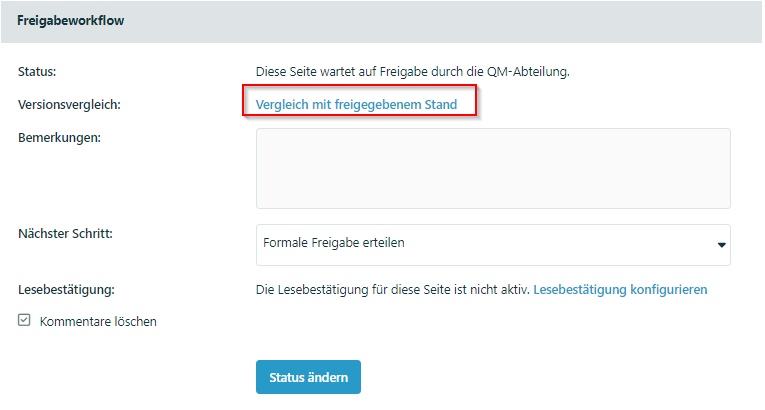
2 Vergleich mit freigegebenem Stand anzeigen (falls vorhanden)
  • Dies ist nur verfügbar, wenn bereits ein freigegebener Stand existiert
  • Bei der ersten Freigabe eines Entwurfs entfällt dieser Schritt
Vergleich-Ansicht mit freigegebenem Stand
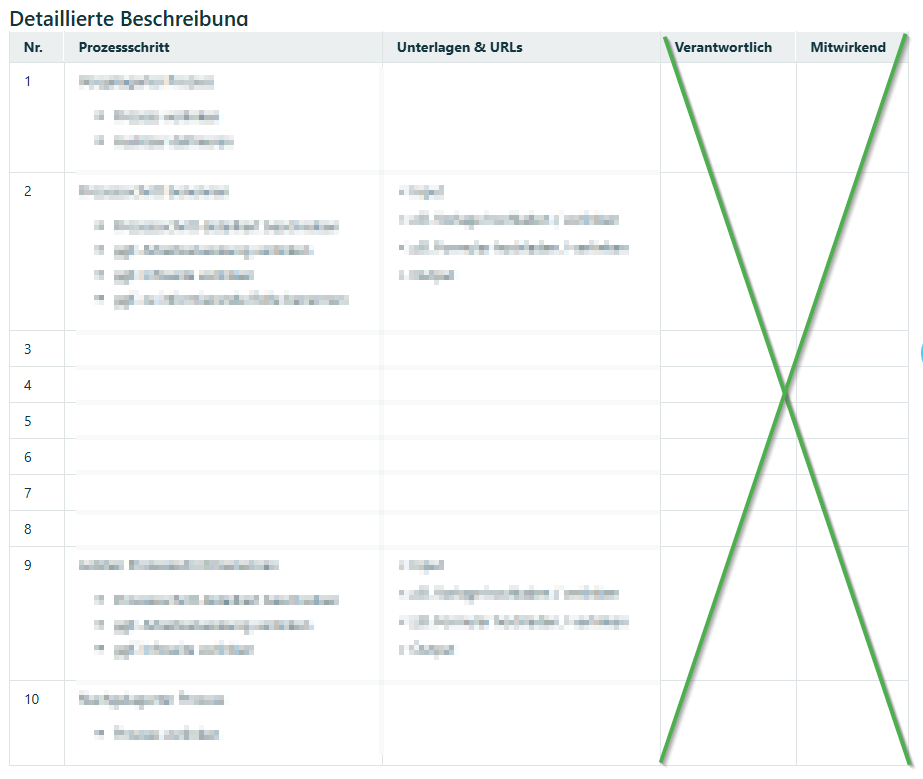
3 Überprüfe, ob das richtige Template gewählt wurde
  • Handelt es sich tatsächlich um einen Prozess?
    • Gibt es Schnittstellen (Spalte „Verantwortlich")?
    • Erstreckt sich der Ablauf über einen längeren Zeitraum?
    • Rechtfertigen Umfang und Komplexität das „Prozess-Template"?
  • Oder handelt es sich um eine Arbeitsanweisung?
    • Wird dies nur von einer Person durchgeführt (Spalte „Verantwortlich" nicht nötig)?
    • Erstreckt es sich über einen kurzen Zeitraum?
Template-Auswahl-Dialog
4 Ändere das Template falls nötig
  • Spalten ergänzen oder entfernen
  • Metadaten anpassen, damit der Seitenkopf korrekt angezeigt wird
Template-Bearbeitung
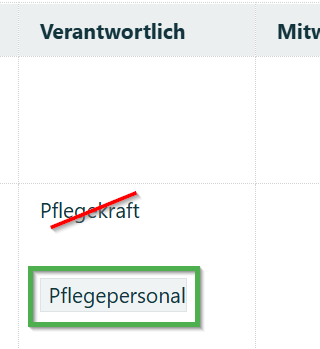
5 Überprüfe die Rollen
  • Ist die Rollenbezeichnung korrekt?
  • Wurden neue Rollen verwendet, die noch nicht in Q.wiki angelegt sind?
    • Falls ja: Neue Rolle anlegen und über das Widget auf der Seite einfügen
Rollenverwaltung
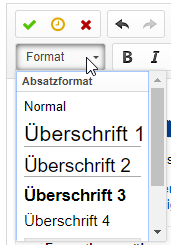
6 Formatierung und Rechtschreibung überprüfen
  • Korrigiere Rechtschreib- und Tippfehler direkt
  • Sind Überschriften mit dem Format „Überschrift 1" oder „Überschrift 2" formatiert?
  • Ist der Fließtext mit dem Format „Normal" formatiert?
Formatierung-Beispiel
7 Verlinkungen überprüfen und ergänzen
  • Sind vorgelagerte und nachgelagerte Prozesse verlinkt?
  • Gibt es Verlinkungen innerhalb der Prozessbeschreibung oder Arbeitsanweisung?
  • Machen die Verlinkungen inhaltlich Sinn?
  • Kennst du weitere Seiten, die noch verlinkt werden könnten?
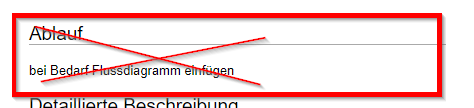
8 Flowchart überprüfen
  • Stimmt das Flowchart mit der detaillierten Beschreibung überein?
  • Lösche den Flowchart-Bereich, falls nicht angelegt oder nicht benötigt
Flowchart-Beispiel
9 Redaktionell überprüfen
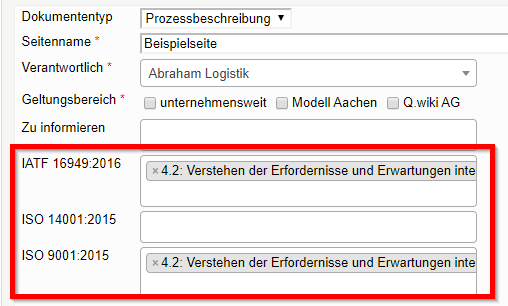
10 Normzuordnung vornehmen
  • Dies erfolgt im Bearbeitungsmodus in den Metadaten
  • Sind alle relevanten Normforderungen inhaltlich berücksichtigt?
  • Sind die Richtlinien eingehalten?
Normzuordnung
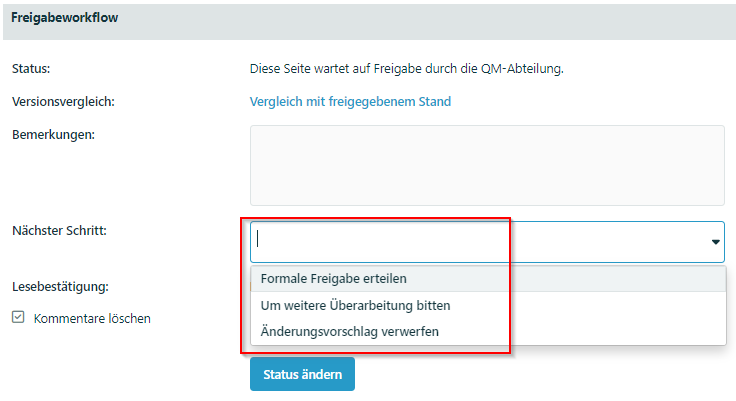
11 Entscheide, ob formale Freigabe erteilt werden kann

Möglichkeit 1: Um weitere Überarbeitung bitten

Nutze dies, wenn:

  • Ein Mitarbeitender vor der Freigabe noch weitere Veränderungen vornehmen möchte
  • Klärungsbedarf vorhanden ist
  • Umfangreichere Änderungen oder Überarbeitung notwendig sind
Achtung: Kleinere Änderungen wie Rechtschreibkorrektionen solltest du selbst durchführen. Dadurch vermeidest du, dass die Seite zurück in den Status „Änderungsvorschlag" gesetzt wird. Der Mitarbeitende wird danach trotzdem benachrichtigt.

So gehst du vor:

  1. Schreibe deine Bemerkung in das Bemerkungsfeld – beschreibe konkret, was überarbeitet werden soll
  2. Wähle „Um weitere Überarbeitung bitten" aus
  3. Klicke „Status ändern"

Möglichkeit 2: Änderungsvorschlag verwerfen

Nutze dies nur im Ausnahmefall!

  1. Trage immer eine Begründung ein oder erläutere deine Entscheidung persönlich mit dem Autor – andernfalls wirkt dies stark demotivierend
  2. Wähle „Änderungsvorschlag / Entwurf verwerfen" aus
  3. Klicke „Status ändern"

Möglichkeit 3: Formale Freigabe erteilen

  • Fülle optional das Bemerkungsfeld aus – der Mitarbeitende, der die Freigabe angestoßen hat, erhält diese Bemerkung in der Benachrichtigung
  • Klicke „Status ändern"
Status-Änderung-Dialog

Verwandte Artikel

War dieser Artikel hilfreich?

Das ist großartig!

Vielen Dank für das Feedback

Leider konnten wir nicht helfen

Vielen Dank für das Feedback

Wie können wir diesen Artikel verbessern?

Wählen Sie wenigstens einen der Gründe aus
CAPTCHA-Verifikation ist erforderlich.

Feedback gesendet

Wir wissen Ihre Bemühungen zu schätzen und werden versuchen, den Artikel zu korrigieren