Q.wiki unterteilt Werkzeuge in zwei Bereiche: globale Werkzeuge für Key User und modulbezogene Werkzeuge, die allen Nutzern zur Verfügung stehen. Dieser Artikel gibt dir einen Überblick über beide Bereiche und die jeweiligen Funktionen.
Globale Werkzeuge (Key User)
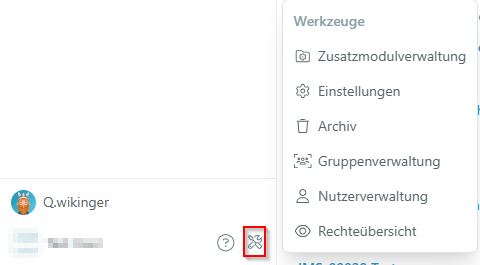
Als Key User findest du den Werkzeug-Button unten links in der Seitenleiste. Darüber erreichst du die folgenden Funktionen:
| Werkzeug | Beschreibung |
|---|---|
| Modul Verwaltung | Bestehende Module verwalten und neue Konfigurationen anlegen, z. B. für das Audit-Modul oder interne Projektmodule. |
| Einstellungen | Logo ändern und den Testzeitraum für die KI-gestützte Inhaltserstellung aktivieren. |
| Archiv | Archivierte Seiten einsehen und bei Bedarf wiederherstellen. Siehe Archivierte Seiten und Dateien wiederherstellen. |
| Gruppenverwaltung | Gruppen verwalten und Nutzer hinzufügen oder entfernen. Siehe Nutzer den Q.wiki-Gruppen hinzufügen oder entfernen. |
| Nutzerverwaltung | Neue Nutzer einladen und bestehende Nutzer verwalten. Siehe Neue Nutzer anlegen / einladen. |
| Nutzungsreport | Statistiken zu Lese- und Schreibzugriffen, Interaktivität und den Top-10-Bearbeitern einsehen. |
| Rechteübersicht | Lese- und Schreibrechte pro Modul und Gruppe verwalten. So kannst du z. B. bestimmte Gruppen auf Leserechte beschränken oder den Zugriff nur für Key User freigeben. |
Modulbezogene Werkzeuge (alle Nutzer)
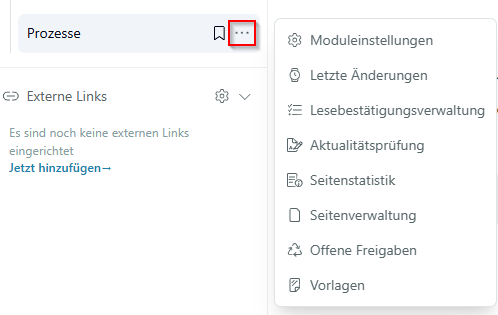
Die modulbezogenen Werkzeuge erreichst du über das Drei-Punkte-Menü in der linken Seitenleiste eines Moduls. Diese Werkzeuge stehen allen Nutzern zur Verfügung.
| Werkzeug | Beschreibung |
|---|---|
| Letzte Änderungen | Auflistung aller zuletzt vorgenommenen Änderungen im Modul. |
| Lesebestätigungsverwaltung | Übersicht über angelegte Lesebestätigungen und deren Status. Siehe Lesebestätigung in Q.wiki einfordern. |
| Aktualitätsprüfung | Ausstehende Seiten einsehen und Wiedervorlage-Intervalle konfigurieren. |
| Seitenstatistik | Übersicht der am häufigsten aufgerufenen Seiten im Modul. |
| Seitenverwaltung | Status aller Seiten einsehen (Entwurf, freigegeben usw.), Seitenverantwortliche prüfen und Änderungsvorschläge nachverfolgen. |
| Offene Freigaben | Übersicht aller Seiten, die auf eine Freigabe warten. |
| Vorlagen | Übersicht aller angelegten Templates. Siehe Templates anlegen und anpassen. |
Moduleinstellungen
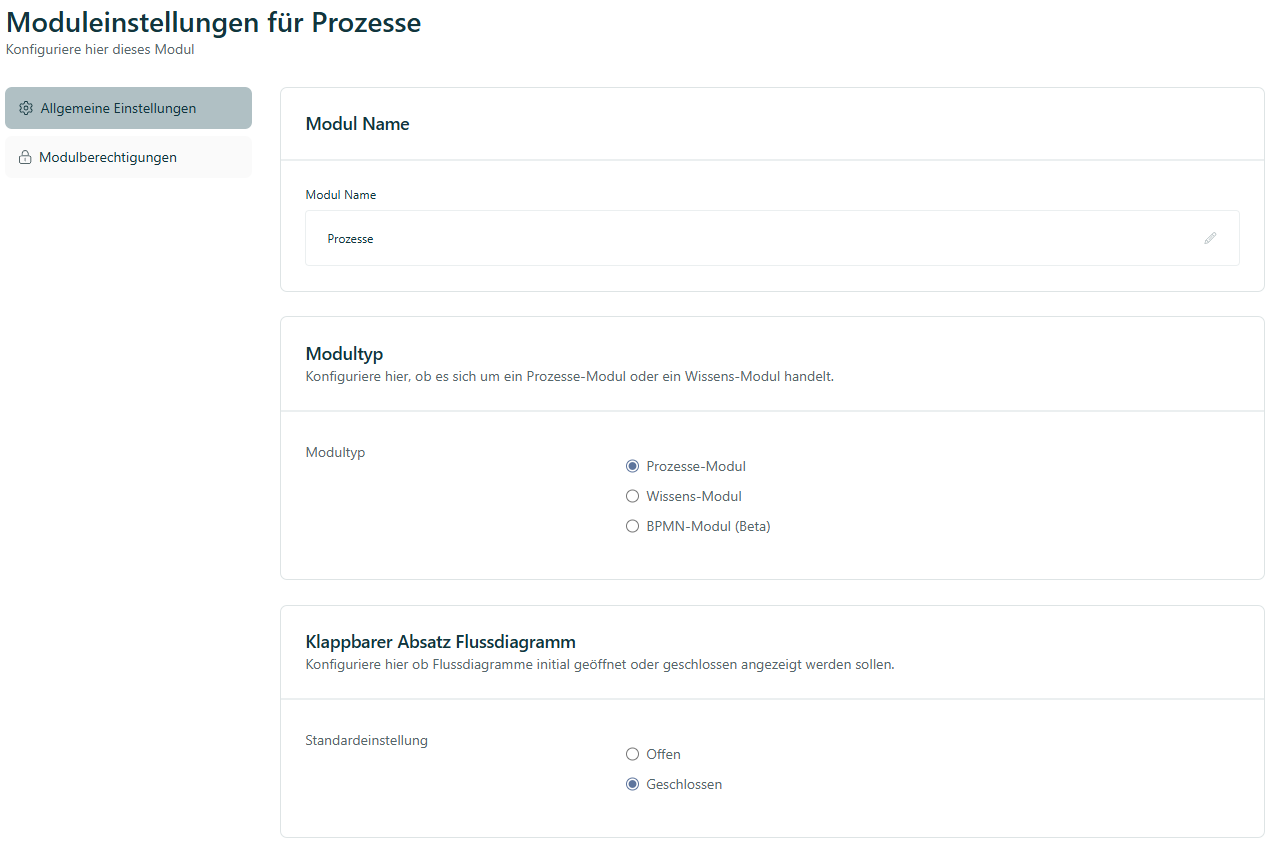
Als Key User oder Modulverantwortlicher siehst du zusätzlich ein Zahnrad-Symbol neben dem Drei-Punkte-Menü. Darüber nimmst du modulspezifische Einstellungen vor, z. B. Änderungen am Lese- und Schreibzugriff für einzelne Gruppen.
Verwandte Artikel
War dieser Artikel hilfreich?
Das ist großartig!
Vielen Dank für das Feedback
Leider konnten wir nicht helfen
Vielen Dank für das Feedback
Feedback gesendet
Wir wissen Ihre Bemühungen zu schätzen und werden versuchen, den Artikel zu korrigieren