In diesem Artikel lernst du, wie du eine untergeordnete Seite in Q.wiki anlegst. Untergeordnete Seiten strukturieren dein Managementsystem und ermöglichen eine logische Hierarchie von Inhalten.
Voraussetzungen
- Du hast Schreibrechte für die übergeordnete Seite.
- Du kennst die übergeordnete Seite, unter der die neue Seite eingeordnet werden soll (z. B. „Mitarbeiter einstellen").
Schritt-für-Schritt
Schritt 1: Übergeordnete Seite aufrufen
Rufe die Seite auf, unter der du eine neue Seite anlegen möchtest. Im Beispiel nutzen wir „Mitarbeiter einstellen" als übergeordnete Seite.
Schritt 2: Button „Untergeordnete Seite anlegen" nutzen
Klicke auf Untergeordnete Seite anlegen. Die neue Seite wird automatisch unterhalb der aktuellen Seite in der Hierarchie eingeordnet.

Schritt 3: Seitentyp wählen
Es öffnet sich ein Dialogfenster, in dem du dich für einen Seitentyp entscheidest:
- Wikiseite: Für Inhalte, die du direkt in Q.wiki verfasst
- Dateiseite: Für Dateien, die du in Q.wiki verwaltest
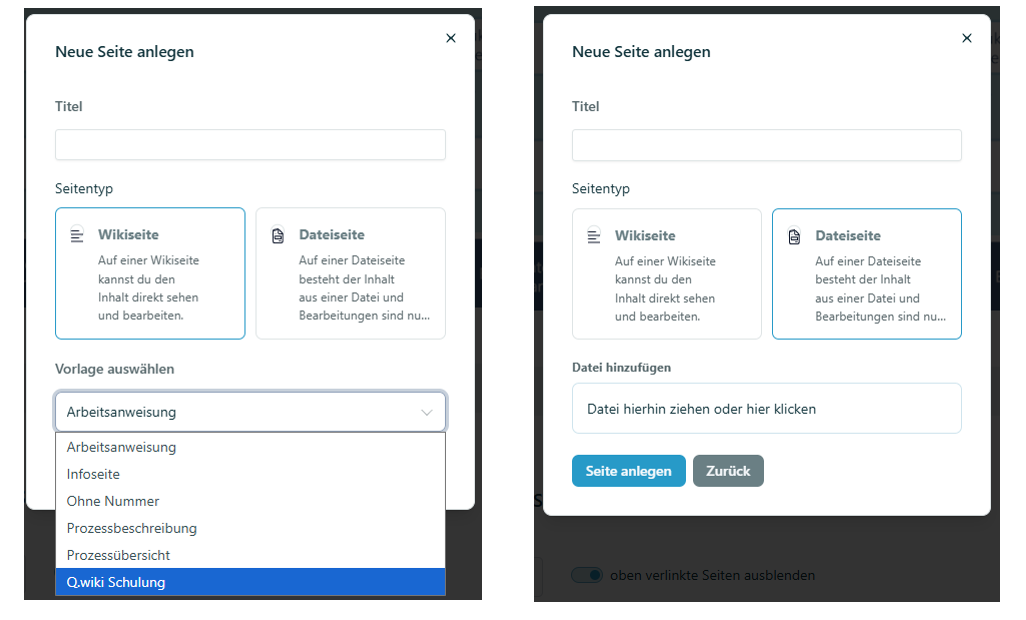
Schritt 4a: Wikiseite anlegen
Wählst du Wikiseite, musst du eine inhaltliche Vorlage auswählen. Klicke dann auf Seite anlegen. Die neue Seite wird auf Basis der Vorlage angelegt und dir als Seitenverantwortliche/r zugeordnet.
Schritt 4b: Dateiseite anlegen
Wählst du Dateiseite, kannst du die gewünschte Datei auf zwei Wegen hinzufügen:
- Via Drag & Drop direkt in das Feld ziehen
- Auf das Feld klicken und die Datei über den Dateibrowser hochladen
Klicke dann auf Seite anlegen.
Schritt 5: Seite wird gespeichert
Die neue untergeordnete Seite wird automatisch gespeichert und erscheint im unteren Bereich der übergeordneten Seite. Seiten, die bereits auf der übergeordneten Seite verlinkt wurden, erkennst du an einem grünen Haken.

Alternative: Platzhalter-Link beim Bearbeiten
Du kannst auch im Bearbeitungsmodus einen Platzhalter-Link einfügen. Nutze dazu den Linktyp Neuer Q.wiki Inhalt. Diesen Link kannst du später zum Anlegen einer neuen Wikiseite verwenden – die neue Seite ist damit direkt im korrekten Kontext verlinkt.

Nächste Schritte
Nach dem Anlegen ist deine Seite im Status Entwurf gespeichert. Klicke oben rechts auf Speichern, um sicherzustellen, dass alle Änderungen gespeichert sind.
Verwandte Artikel
War dieser Artikel hilfreich?
Das ist großartig!
Vielen Dank für das Feedback
Leider konnten wir nicht helfen
Vielen Dank für das Feedback
Feedback gesendet
Wir wissen Ihre Bemühungen zu schätzen und werden versuchen, den Artikel zu korrigieren