Q.wiki zielt darauf ab, Informationen transparent und zugänglich zu machen. Das Verstecken von Inhalten ist daher nicht das Standardvorgehen – wenn nötig, solltest du dafür ein eigenes Modul anlegen.
Sind neue Module nicht möglich und einzelne Seiten müssen geschützt werden, kannst du das über Seitenberechtigungen realisieren. Lies aber vorher die Risiken durch, die damit verbunden sind.
Risiken der Rechtevergabe auf Seitenebene
- Keine zentrale Verwaltung: Q.wiki bietet keine Übersicht aller sichtgeschützten Seiten und keine globale Möglichkeit, Rechte zu pflegen. Der Verwaltungsaufwand wächst mit jeder zusätzlichen geschützten Seite.
- Verwirrung für Nutzer: Wenn ein Nutzer auf einen Link einer sichtgeschützten Seite klickt, sieht er eine Fehlermeldung. Das wird oft als Bug verstanden, da Nutzer keine „geheimen" Inhalte in Q.wiki erwarten.
- Keine Vererbung der Rechte: Die Einstellungen gelten nur für die konkrete Seite. Legst du eine untergeordnete Seite an, ist diese standardmäßig wieder für alle sichtbar – der Schutz wird nicht vererbt.
- Schwierig zu testen: Um zu prüfen, ob die Einstellungen funktionieren, brauchst du einen Testnutzer ohne Zugriff oder musst Key User einspannen.
Vorgehen bei der Rechtevergabe auf Seitenebene
Schritt 1: Gruppe anlegen
Erstelle eine Gruppe mit den Nutzern, die die Seite sehen sollen. Siehe dazu die Anleitung zur Gruppenverwaltung.
Wichtig für Freigabeworkflows:
- Bei einem zweistufigen Freigabeworkflow: Der Seitenverantwortliche und mindestens eine Person aus der
QMGroupmüssen in der Gruppe enthalten sein. Sonst funktioniert der Workflow nicht mehr. - Bei einem einstufigen Freigabeworkflow: Der Seitenverantwortliche muss Teil der Gruppe sein.
Schritt 2: Seitenberechtigungen öffnen
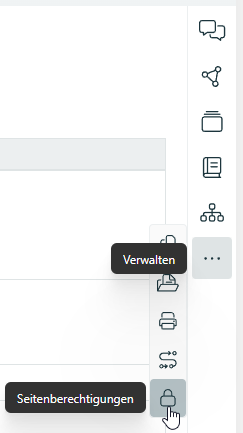
Gehe zum Drei-Punkt-Menü in der rechten Menüleiste und wähle Seitenberechtigungen.
Schritt 3: Standardeinstellung verstehen
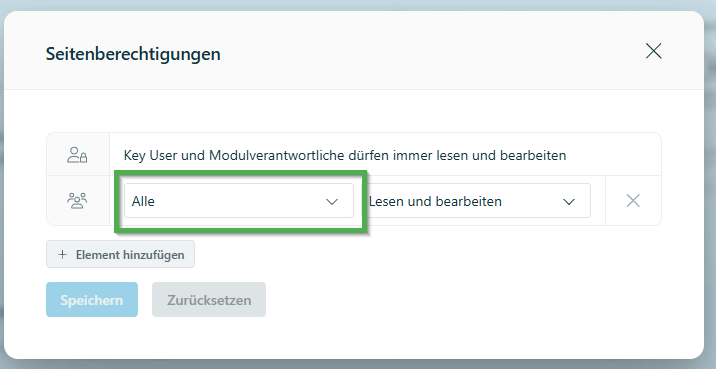
Im Dialog siehst du die voreingestellte Berechtigung:
Schritt 4: Exklusiv-Rechte vergeben
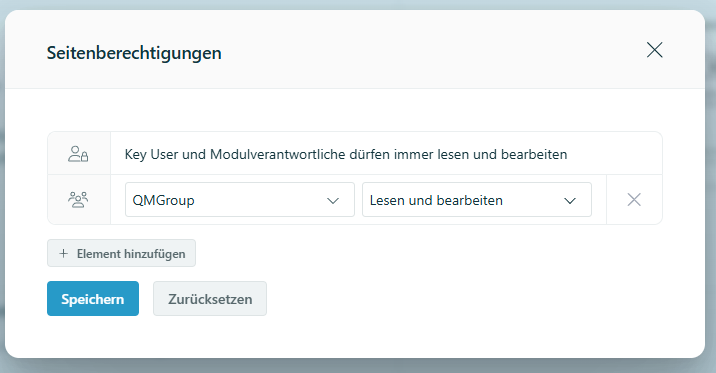
Jetzt ersetzt du Alle durch deine neue Gruppe. Dabei wird ein Exklusiv-Recht vergeben – das heißt: Sobald du „Alle" austauschst, sind automatisch alle anderen Gruppen ausgeschlossen. Wenn du nicht aufpasst, schließt du damit auch den Seitenverantwortlichen oder die QM Gruppe aus und machst den Freigabeworkflow kaputt.
Schritt 5: Speichern und freigeben
Mit dieser Einstellung können Key User und QM Group die Seite sehen. Wenn der Seitenverantwortliche nicht Teil einer der hinterlegten Gruppen ist, kann er die Seite nicht bearbeiten. Speichere den Dialog mit Speichern und gebe die Seite frei.
Test durchführen
Ein Test mit einer nicht berechtigten Person ist wichtig. Diese darf keinen Zugriff auf die sichtgeschützte Seite haben.
Freigabeworkflow deaktivieren (optional)
Bei sichtgeschützten Seiten kann es sinnvoll sein, den Freigabeprozess zu deaktivieren. Siehe dazu Freigabeworkflow auf einer Seite deaktivieren.
War dieser Artikel hilfreich?
Das ist großartig!
Vielen Dank für das Feedback
Leider konnten wir nicht helfen
Vielen Dank für das Feedback
Feedback gesendet
Wir wissen Ihre Bemühungen zu schätzen und werden versuchen, den Artikel zu korrigieren